

Bildschirm Rechenschaftspflicht
Richten Sie die LivingRoom-Bildschirmverantwortung auf dem iPhone oder iPad eines Erwachsenen ein.
Verwenden Sie die LivingRoom App zur Bildschirmüberwachung auf dem iPhone oder iPad eines Erwachsenen, ohne Apple Family zu verwenden.

LivingRoom ist eine App zur Bildschirmüberwachung für iPhone und iPad. Sie zeichnet den Bildschirm auf, während das iOS-Gerät verwendet wird, und speichert Screenshots der Aktivitäten in einem Dashboard, das Eltern oder andere Vertrauenspersonen einsehen können.
Die App ist unglaublich effektiv für die iOS-Überwachung, da sie Screenshots aller Aktivitäten auf dem Gerät aufnimmt, unabhängig davon, welche App verwendet wird.
Wenn Sie diese App auf dem Gerät eines Erwachsenen oder auf dem Gerät eines Kindes verwenden möchten, das keinen Zugriff auf Apple Family hat, sind für die Einrichtung einige zusätzliche Schritte erforderlich. In dieser Anleitung zeige ich Ihnen genau, wie das geht.
Erste Schritte
Die LivingRoom-App richtet sich derzeit an Eltern, die das iPhone oder iPad ihres Kindes verwalten, aber auch Erwachsene haben die App zur elterlichen Überwachung zu einer umfassenden App zur Bildschirmkontrolle umfunktioniert.
Sehen Sie sich dieses Video an, um eine vollständige Anleitung zu erhalten:
Schritt 1: Geräteüberwachung aktivieren
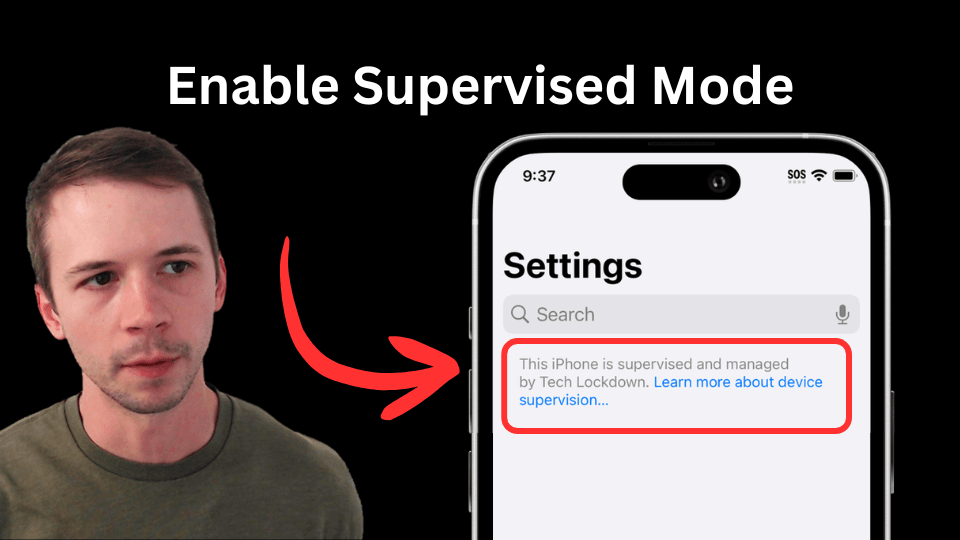
Überprüfen Sie, ob das iPhone oder iPad, das Sie mit LivingRoom einrichten, überwacht wird.
Folgen Sie unserem YouTube-Video, in dem gezeigt wird, wie Sie den überwachten Modus aktivieren :
Schritt 2: Konfiguration herunterladen
Schritt 3: LivingRoom einrichten
Wir folgen ähnlichen Anweisungen, wie sie in der Anleitung zum Einrichten von LivingRoom auf dem iOS-Gerät eines Kindes beschrieben sind.
Beachten Sie dabei bitte Folgendes:
- LivingRoom verwendet die Begriffe „Elternteil“ und „Kind“. Wenn ein Erwachsener LivingRoom zur Rechenschaftslegung nutzt, sollte als „Elternteil“ der Rechenschaftspartner festgelegt werden.
- Das „Kind“ ist der Erwachsene, der Rechenschaft ablegen möchte.
1) LivingRoom-Konto erstellen
Wenn Sie dieses Konto für sich selbst einrichten und es später an einen Rechenschaftspartner übertragen möchten, müssen Sie diesem später die Anmeldedaten mitteilen. Anschließend sollte dieser das Passwort für das Konto ändern, damit Sie keinen Zugriff mehr darauf haben (für strenge Rechenschaftssituationen).
2) Verbindungscode abrufen
Jetzt müssen Sie die LivingRoom-App auf dem iPhone oder iPad installieren, auf dem Sie die Bildschirmverantwortlichkeit einrichten möchten.
Wenn Sie diese Anleitung hingegen auf einem iOS-Gerät anzeigen, klicken Sie auf diesen Link, um die LivingRoom App Store-Seite zu öffnen .
3) Gerät eines Erwachsenen verbinden
Wenn Sie die LivingRoom-App auf dem iPhone oder iPad des Erwachsenen öffnen, sollte dieser Bildschirm angezeigt werden, der bestätigt, dass Sie LivingRoom auf einem iOS-Gerät mit Überwachungsmodus einrichten:
Wenn dieser Bildschirm nicht angezeigt wird, schließen Sie die App und öffnen Sie sie erneut.
Schritt 4: Apps von der Bildschirmaufzeichnung ausnehmen
Wahrscheinlich gibt es auf Ihrem Gerät einige Apps, die ohne Aufsicht völlig sicher zu verwenden sind und keine Bildschirmaufzeichnung erfordern sollten. Mit LivingRoom können Sie „Immer zugelassene Apps“ anpassen, um einige Apps von der Bildschirmaufzeichnungsanforderung auszunehmen. Wir empfehlen, diese Apps als Ausnahmen hinzuzufügen.
So gehen Sie vor
Schritt 5: Schützen Sie LivingRoom vor dem Entfernen
Nachdem Sie LivingRoom auf dem Gerät getestet und sich für die Nutzung entschieden haben, müssen Sie einige Sicherheitslücken schließen, um zu verhindern, dass LivingRoom deinstalliert oder durch Deaktivieren des Inhaltsfilters umgangen wird.
Befolgen Sie die Anweisungen, um die Konfiguration zu aktualisieren.
So deinstallieren Sie LivingRoom
Diese Deinstallationsanweisungen gelten nur, wenn Sie LivingRoom gemäß den Anweisungen in diesem Handbuch eingerichtet haben.
Verhindern Sie die Deinstallation von LivingRoom
So können Sie verhindern, dass Sie die iOS-Konfiguration im Tech Lockdown-Dashboard ändern, um LivingRoom löschen zu können.
Sie müssen die PIN eingeben, die an Ihren Verantwortlichkeitspartner gesendet wurde, um die Entsperrung Ihres Profils abzuschließen, oder einen zufälligen Text oder etwas anderes, das Sie als Entsperrungsschritt eingerichtet haben.