

Rendición de cuentas en pantalla
Configurar la responsabilidad de la pantalla de LivingRoom en el iPhone o iPad de un adulto.
Utilice la aplicación de monitorización de pantalla LivingRoom en el iPhone o iPad de un adulto sin utilizar la Familia Apple.

LivingRoom es una aplicación de supervisión de pantalla para iPhone y iPad. Graba la pantalla mientras se utiliza el dispositivo iOS y guarda capturas de pantalla de la actividad en un panel de control para que los padres o un compañero responsable puedan revisarlas.
La aplicación es increíblemente eficaz para la supervisión de iOS, ya que captura capturas de pantalla de toda la actividad del dispositivo, independientemente de la aplicación que se esté utilizando.
Si quieres utilizar esta aplicación en el dispositivo de un adulto o en el de un niño que no tiene acceso a Apple Family, el proceso de configuración requiere varios pasos diferentes. En esta guía te mostraré exactamente cómo hacerlo.
Empezar
La aplicación LivingRoom está dirigida actualmente a padres que gestionan el iPhone o iPad de sus hijos, pero los adultos también han reutilizado la aplicación de control parental para convertirla en una completa aplicación de responsabilidad en el uso de pantallas.
Vea este vídeo para obtener una guía completa:
Paso 1: Activar la supervisión del dispositivo
Comprueba si el iPhone o iPad que estás configurando con LivingRoom está supervisado.
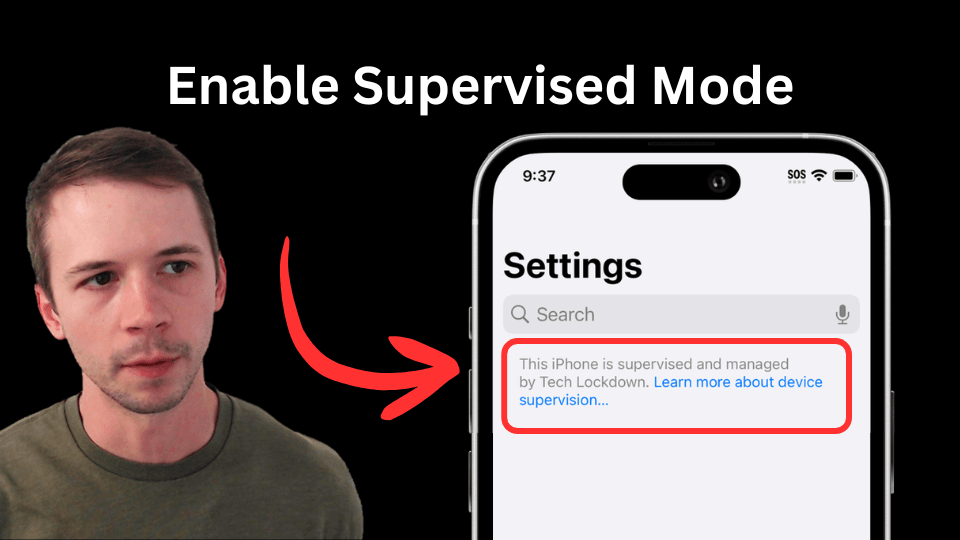
Sigue nuestro vídeo de YouTube que muestra cómo habilitar el modo supervisado :
Paso 2: Descargar Config
Paso 3: Configurar LivingRoom
Seguiremos instrucciones similares a las detalladas en la guía para configurar LivingRoom en el dispositivo iOS de un niño .
Tenga en cuenta algunas cosas:
- LivingRoom utiliza los términos «padre» y «hijo». En el caso de que un adulto utilice LivingRoom para rendir cuentas, el «padre» debe configurarse como el compañero de rendición de cuentas.
- El «hijo» es el adulto que busca la responsabilidad.
1) Crear una cuenta de LivingRoom
Si está configurando esta cuenta para usted mismo y luego la transferirá a un compañero de responsabilidad, deberá compartir el inicio de sesión con su compañero de responsabilidad más adelante. Luego, ellos deberán cambiar la contraseña de la cuenta para que usted no pueda acceder a ella (en situaciones de responsabilidad estricta).
2) Obtenga el código de conexión
Ahora tendrás que instalar la aplicación LivingRoom en el iPhone o iPad en el que quieras configurar la responsabilidad de pantalla.
De lo contrario, si estás viendo esta guía desde un dispositivo iOS, haz clic en este enlace para abrir la página de la tienda de aplicaciones LivingRoom .
3) Conectar el dispositivo del adulto
Cuando abra la aplicación LivingRoom en el iPhone o iPad del adulto, debería ver esta pantalla que confirma que está configurando LivingRoom en un dispositivo iOS que tiene el modo supervisado :
Si no ve esta pantalla, intente cerrar y volver a abrir la aplicación.
Paso 4: Excluir aplicaciones de la grabación de pantalla
Probablemente haya algunas aplicaciones en su dispositivo que sean completamente seguras de usar sin supervisión y que no deberían requerir la grabación de pantalla. LivingRoom le permite personalizar las aplicaciones siempre permitidas para excluir algunas aplicaciones del requisito de grabación de pantalla. Recomendamos añadir esas aplicaciones como excepciones.
A continuación te explicamos cómo hacerlo.
Paso 5: Proteger LivingRoom para que no se elimine
Una vez que haya probado LivingRoom en el dispositivo y haya confirmado que desea utilizarlo, deberá bloquear algunas de las lagunas para evitar que LivingRoom se desinstale o se omita desactivando el filtro de contenido.
Siga las instrucciones para actualizar la configuración.
Cómo desinstalar LivingRoom
Estas instrucciones de desinstalación solo se aplican si ha configurado LivingRoom siguiendo las instrucciones indicadas en esta guía.
Evita desinstalar LivingRoom
A continuación, le indicamos cómo puede evitar modificar la configuración de iOS en el panel de control de Tech Lockdown para que sea posible eliminar LivingRoom.
Deberá introducir el PIN enviado a su compañero de responsabilidad para completar el desbloqueo de su perfil, o un texto aleatorio, o cualquier otra cosa que haya configurado como paso de desbloqueo.